Tampilkan postingan dengan label tutorial. Tampilkan semua postingan

Selasa, 08 Oktober 2024

Tutorial Cara Instal Ulang Windows 10

Tutorial Cara Instal Ulang Windows 10 pada PC atau Laptop 

Pada kesempatan kali ini Kuyashare akan membahas tentang bagaimana caranya melakukan instal ulang Windows 10 berikut langkah persiapan dan proses installasi.

PERSIAPAN SEBELUM INSTALL ULANG

Sebelum melakukan instalasi windows 10 ada beberapa persiapan yang perlu dilakukan, mulai dari backup data penting, persiapan perangkat dan pembuatan bootable. 

PERSIAPAN BACKUP DATA PENTING
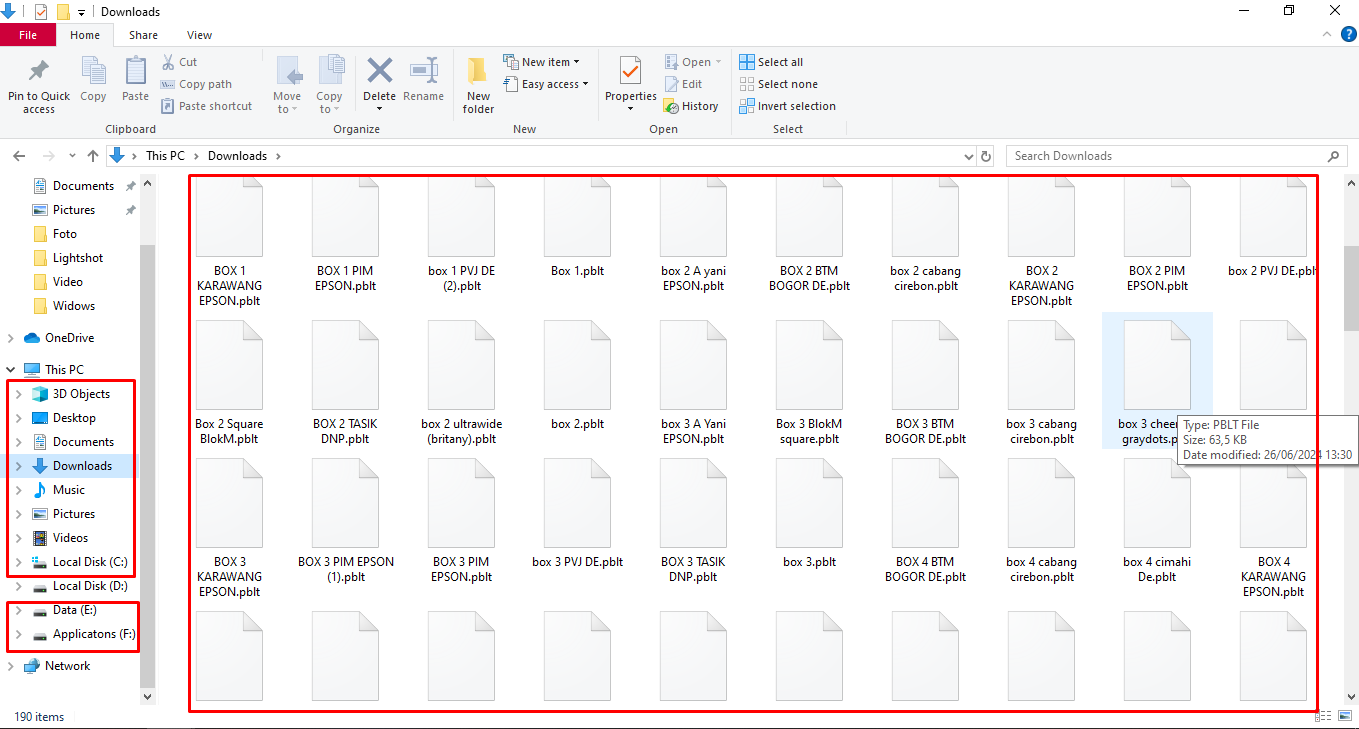
Back up data penting seperti aplikasi ataupun foto untuk laporan, semua data penting yang berada di penyimpanan Local Disk C (Folder Dokumen, Download, Picture DLL) pindahkan terlebih dahulu ke hardisk penyimpanan Local Disk D jika hanya local disk C saja copy dan pindahkan ke PC lain dulu, karena pada saat install ulang local disk C akan diformat

PERSIAPAN MEMBUAT BOOTABLE

Persiapkan Flash Disk Drive minimal 8GB karena file windows untuk data bootable berukuran mulai dari 4.6GB, persiapkan juga File Operating System Windows 10 dan Rufus untuk membuat bootable.

Cek terlebih dahulu jenis format partisi hardisk agar sesuai pada saat format hardisk nanti dan memudahkan saat boot bios ke FDD, Buka CDM terlebih dahulu

Mengenal berbagai macam istilah pada storage
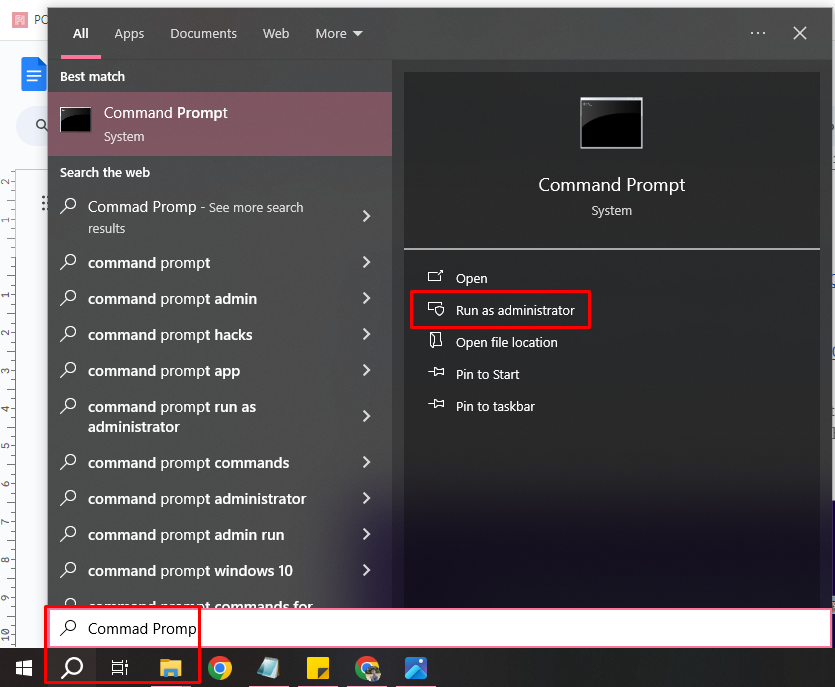
Buka aplikasi CMD, untuk membuka cmd bisa langsung search atau klik kanan pada logo windows
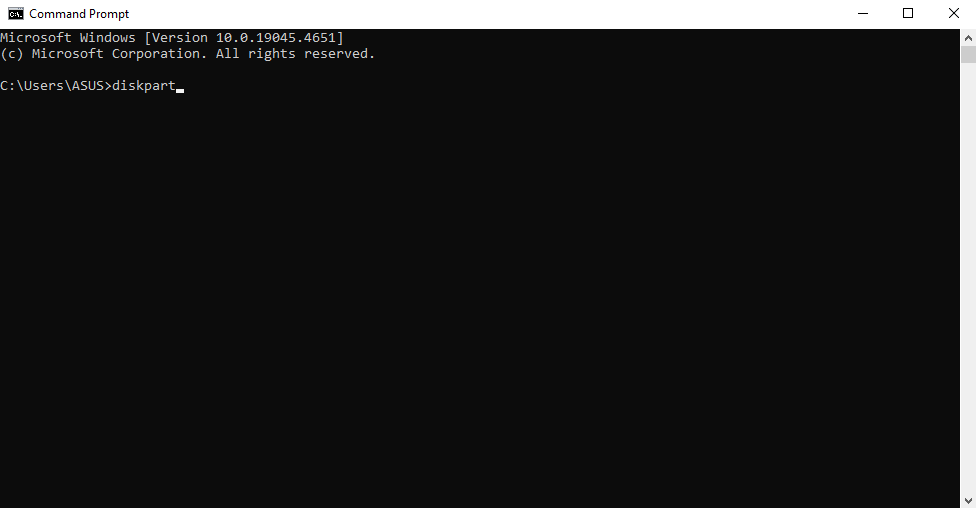
Setelah muncul Command Prompt Ketik “diskpart” lalu klik enter untuk mengakses partisi disk
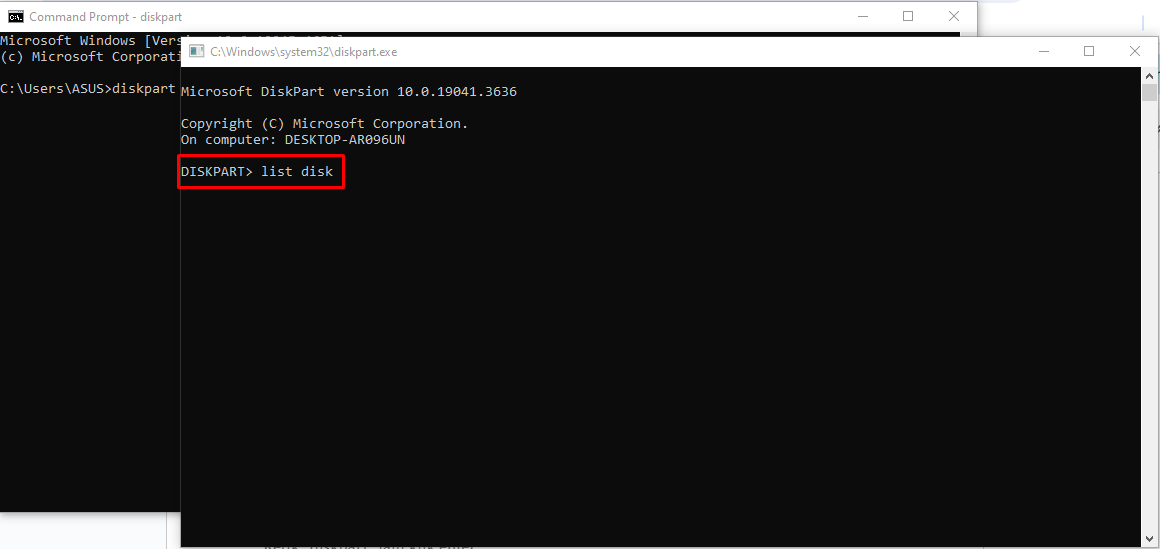
Jika sudah masuk ke disk part lalu ketik “list disk” lalu klik enter untuk menampilkan semua disk yang terpasang pada PC atau Laptop
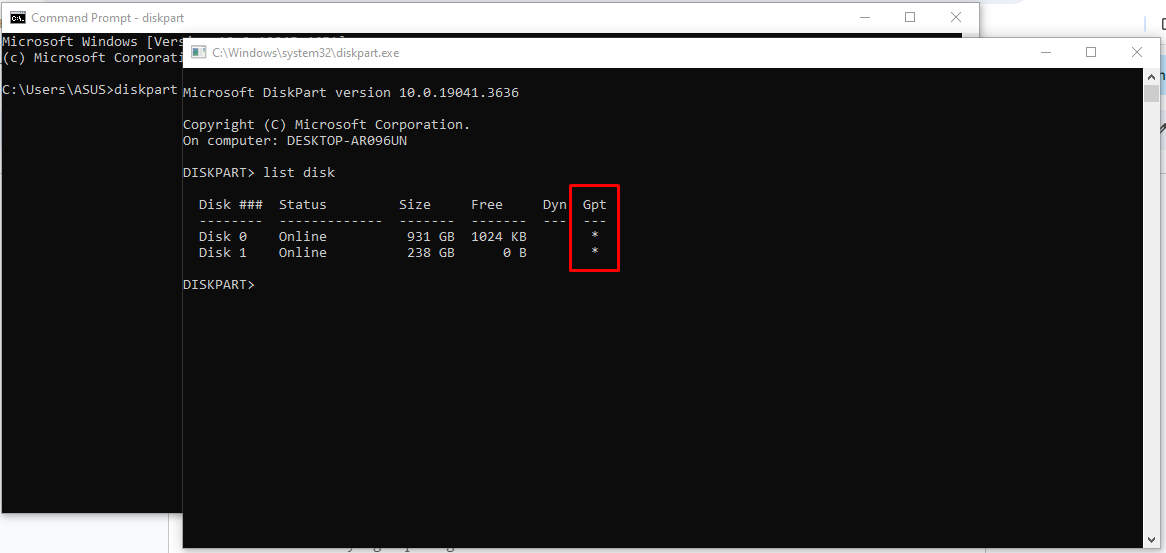
Perhatikan kolom partisi GPT di ujung kanan, jika pada kolom GPT terdapat bintang pada hardisk berarti jenis format partisi hardisk nya menggunakan sistem GPT jika sebaliknya tidak ada bintang berarti jenis format partisi hardisk nya menggunakan MBR.
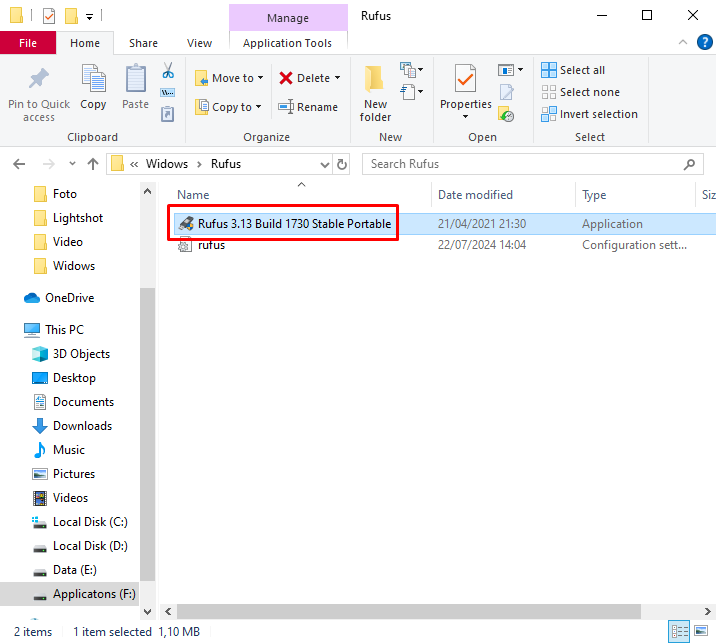
Untuk membuat bootable pasang FDD lalu buka aplikasi rufus yang telah didownload, klik dua kali aplikasinya
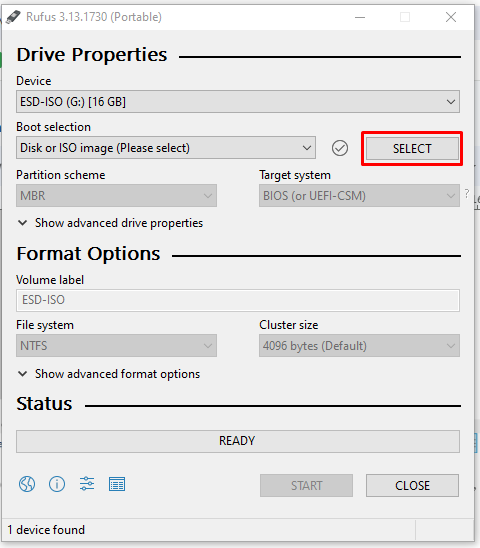
Pilih Flash Disk Drive(FDD) di dropdown device, lalu klik select untuk memasangkan ISO Windows 10, pastikan penyimpanan iso windows 10 tidak lupa
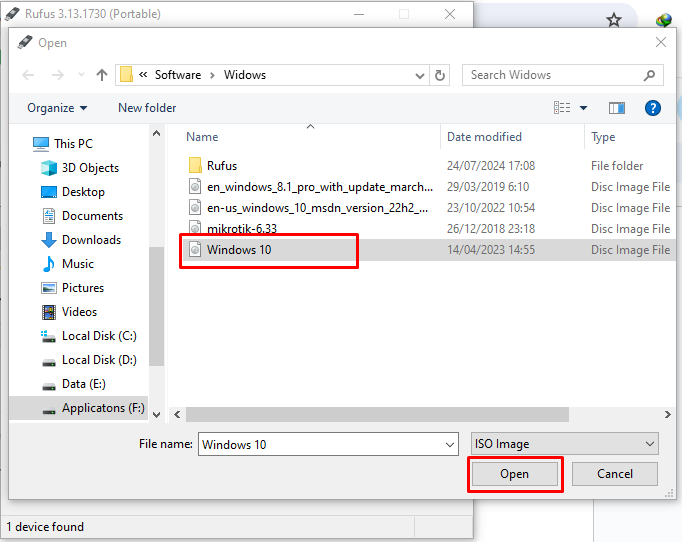
Cari peyimpanan iso Windows 10 lalu pilih dan klik Open
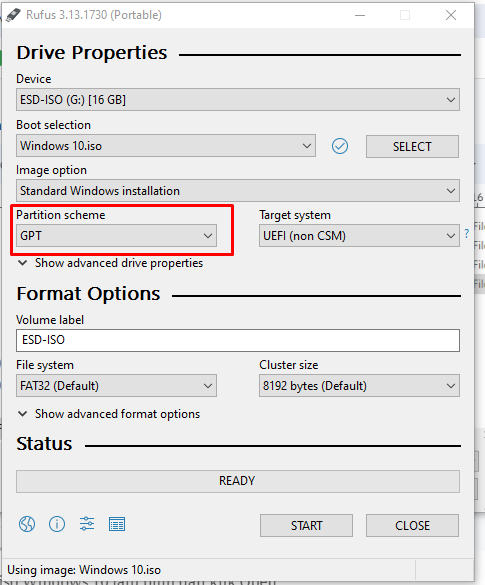
Sesuaikan jenis format partisi dengan PC seperti tadi di cek karena jenisnya GPT pilih GPT lalu klik Start
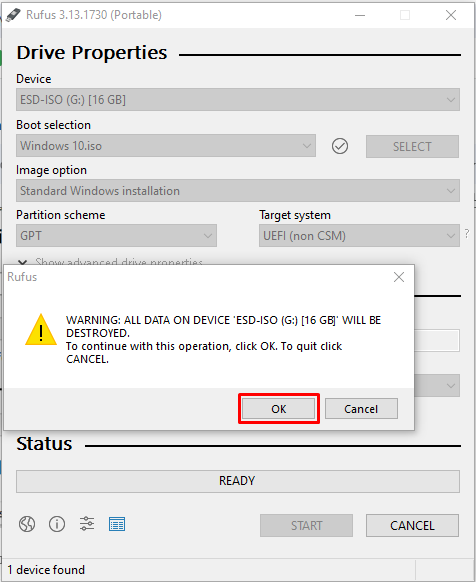
Klik Ok untuk menyetujui format FDD dan tunggu prosesnya
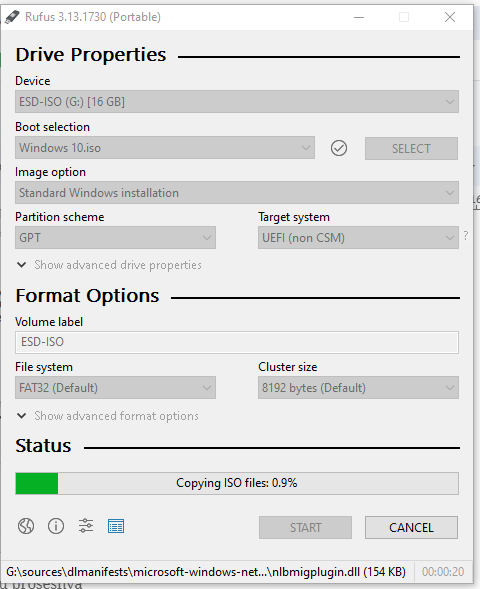
Jika telah selesai klik close, dan FDD sudah siap dipakai install ulang
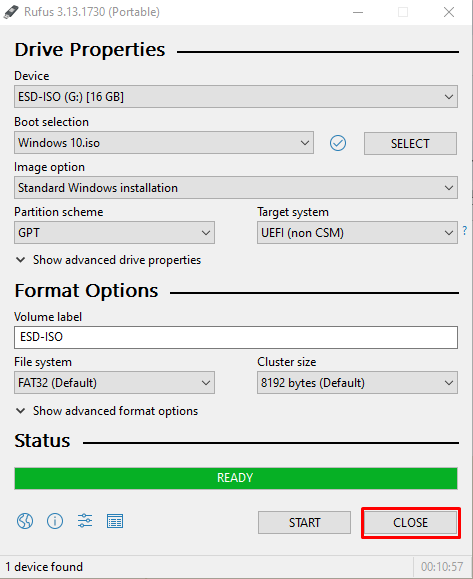
Klik close karenan FDD sudah siap untuk digunakan instal ulang.

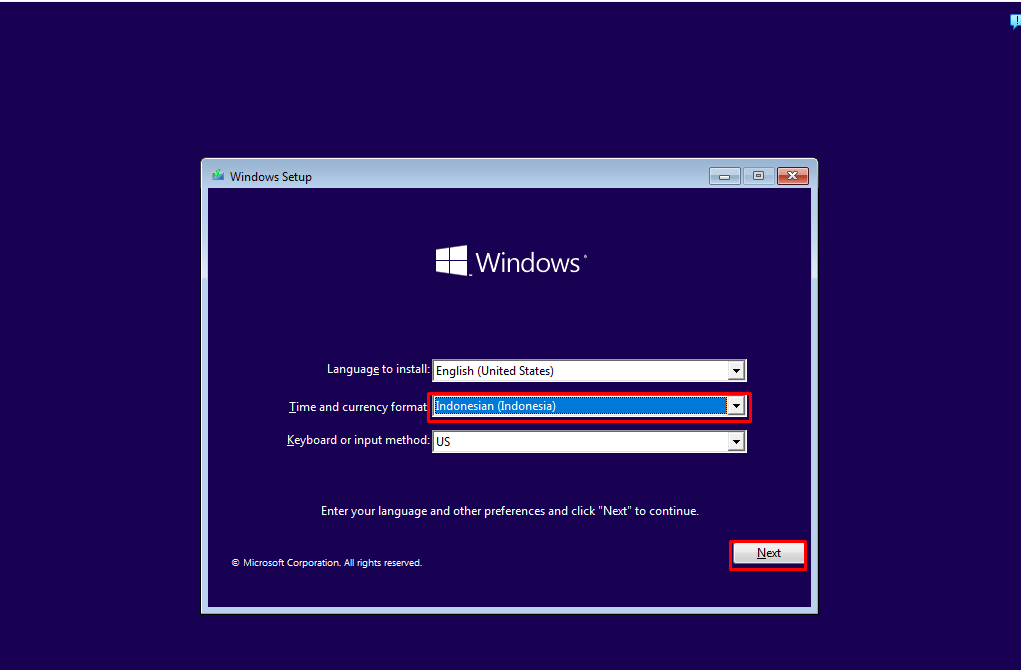
Pilih zona waktu indonesia lalu klik Next
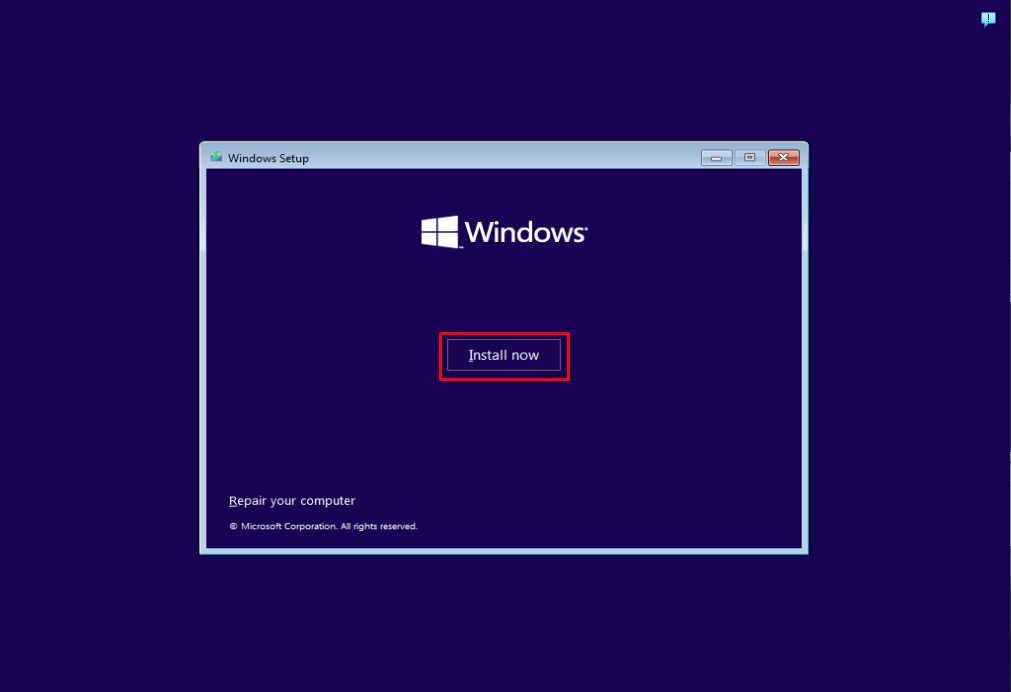
Klik Install untuk memulai installasi
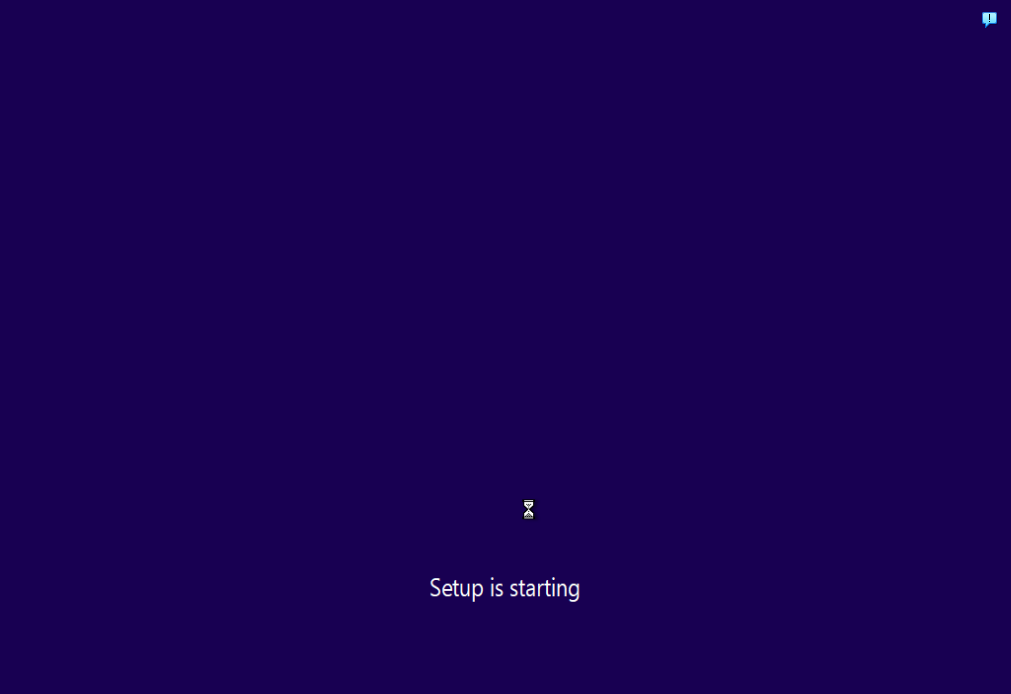
Tunggu proses load data
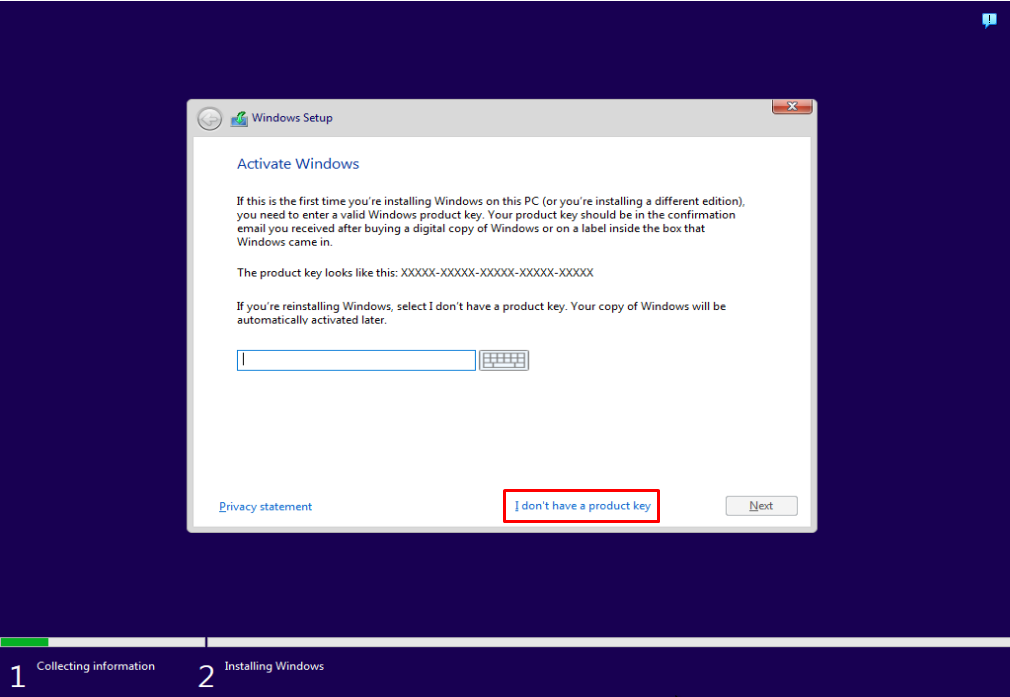
Klik I dont Have jika anda tidak memiliki lisensi
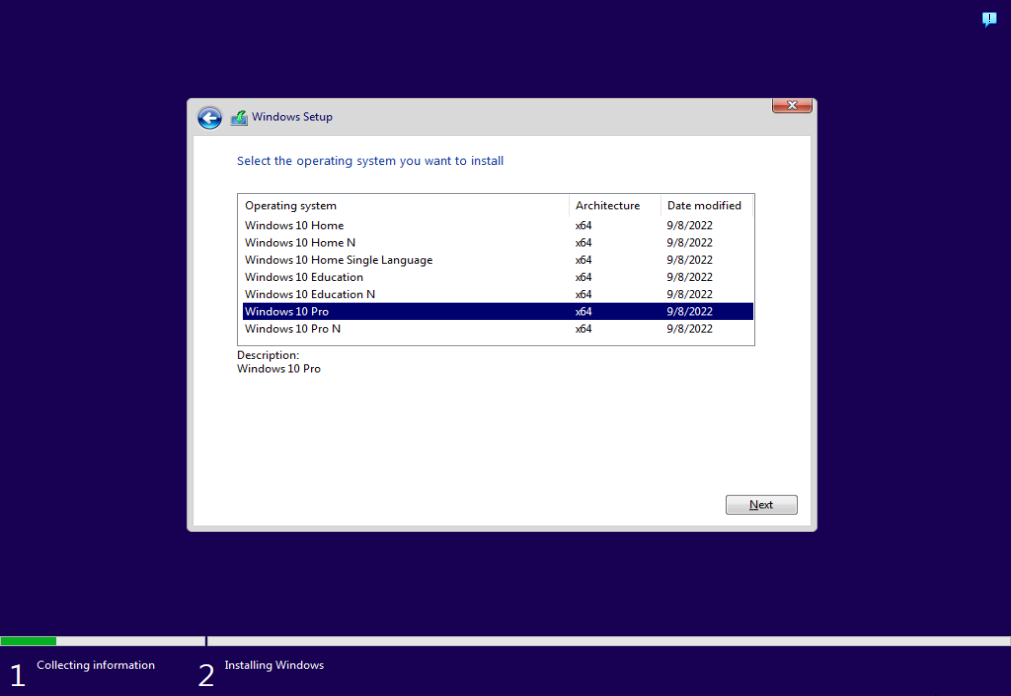
Pilih yang pro lalu klik Next


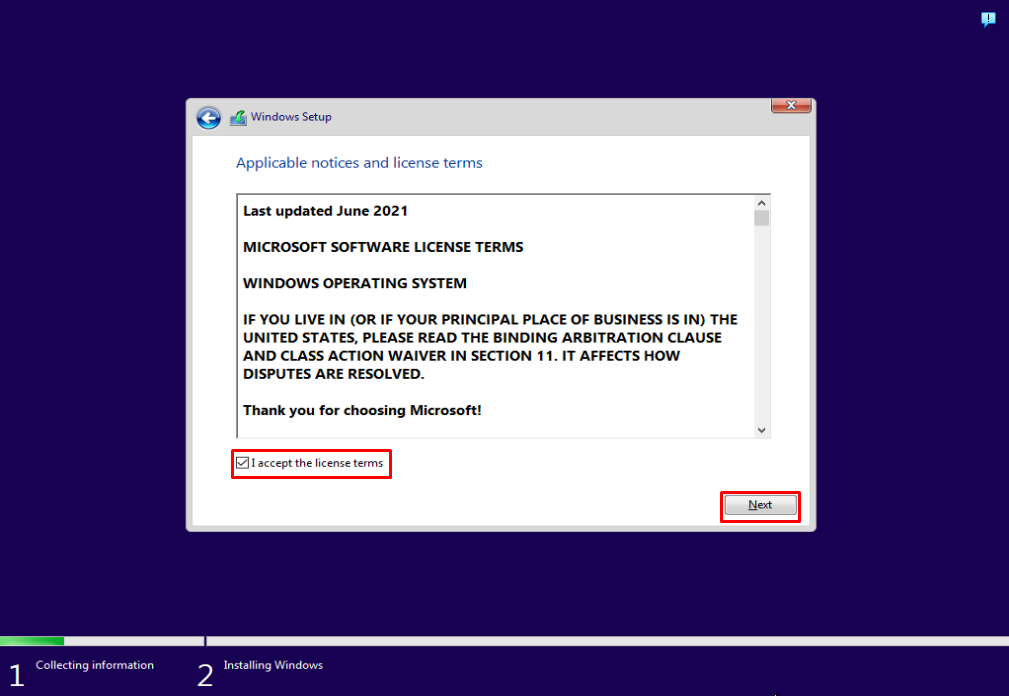
Klik I accept lalu Klik Next

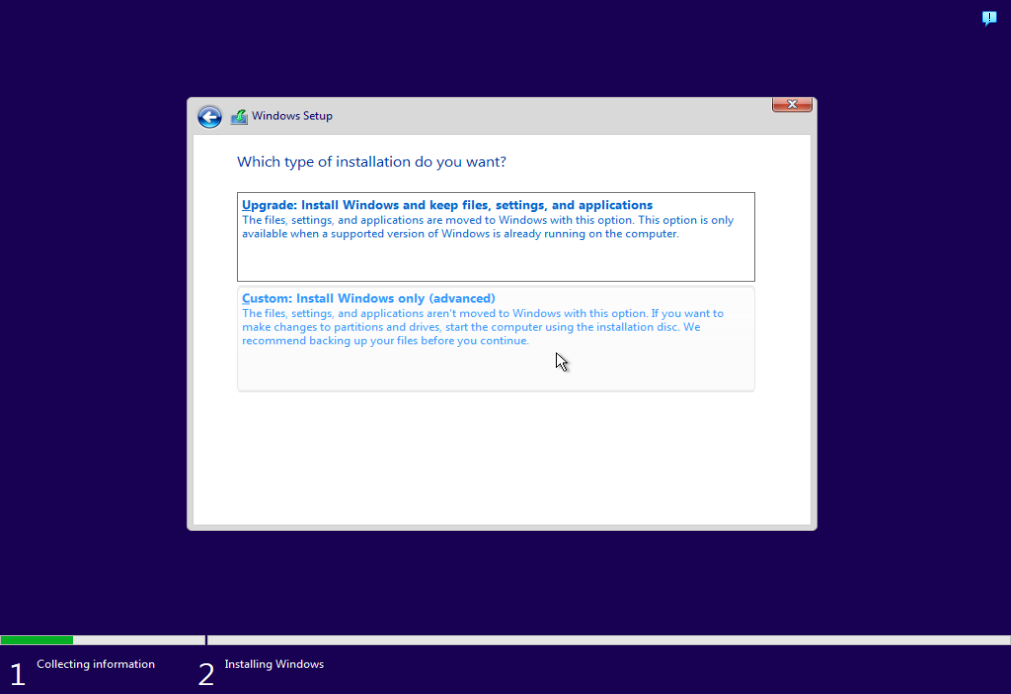
Klik custom agar dapat memuat pengaturan format pada disk sebelumnya.
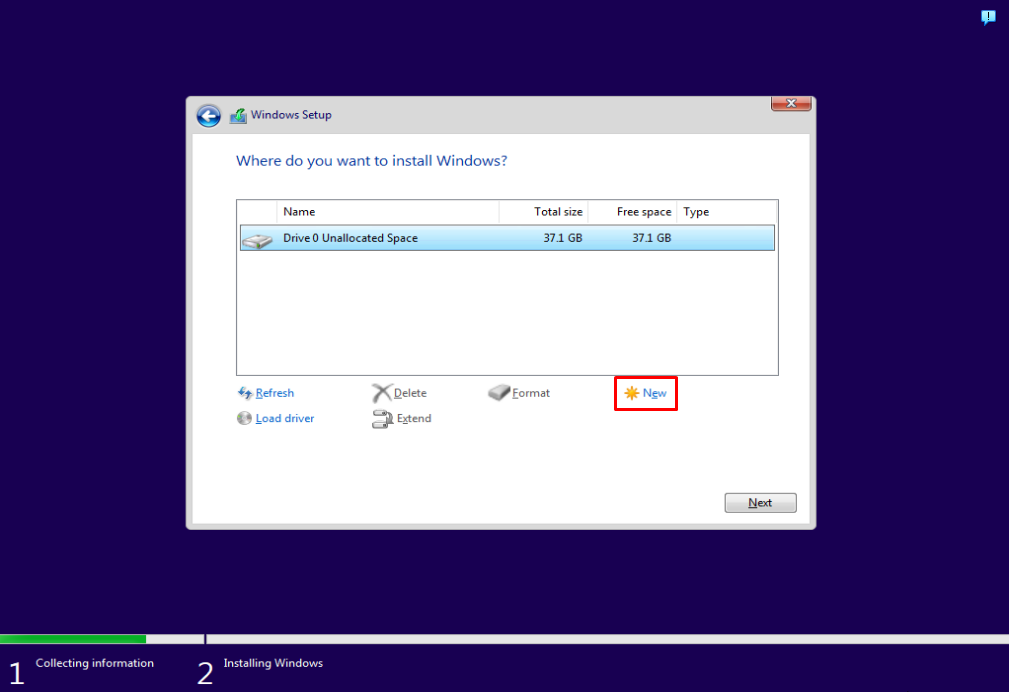
Jika hardisk kalian sudah terisi nanti akan ada beberapa disk utama dan disk sistem, diatas merupakan tampilan disk yang masih kosong maka tinggal buat disk baru dengan Klik new
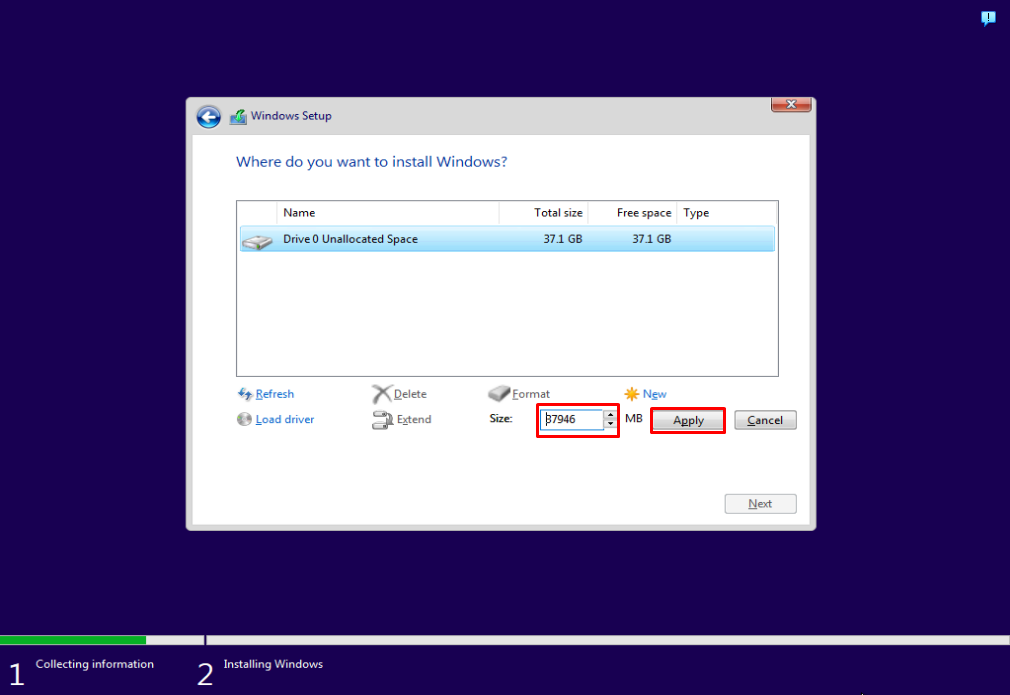
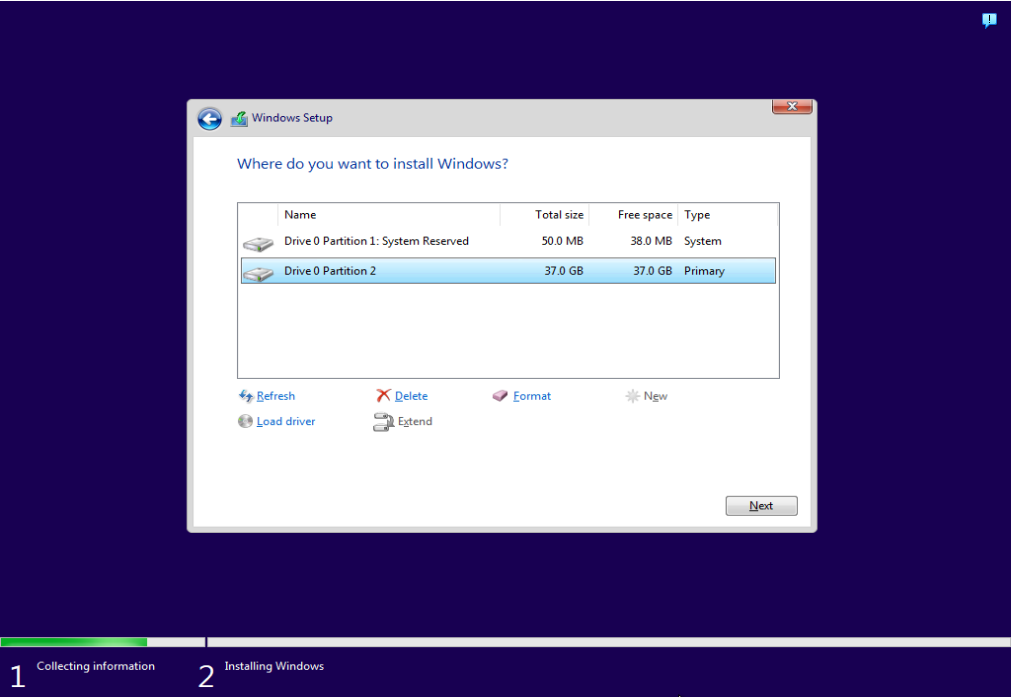
atur ukuran penyimpanan sesuai kebutuhan lalu klik apply mau dibagi beberapa partisi ataupun hanya dibuat 1 partisi saja

Klik Klik OK untuk mengkonfirmasi disk yang dibuat
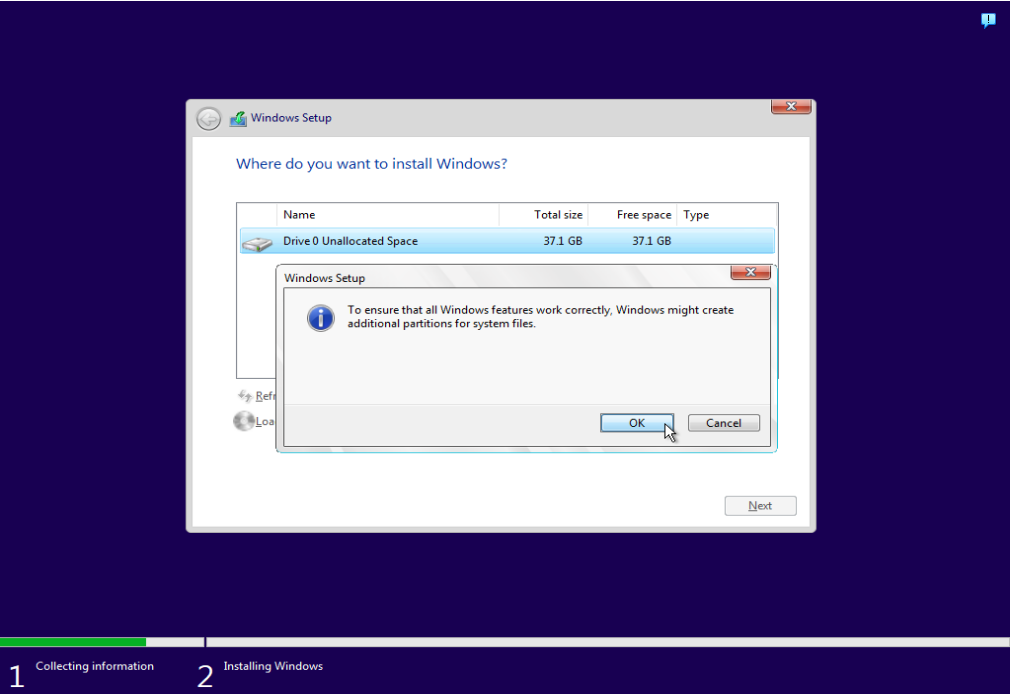
Pilih lokasi installasi di drive C lalu klik next
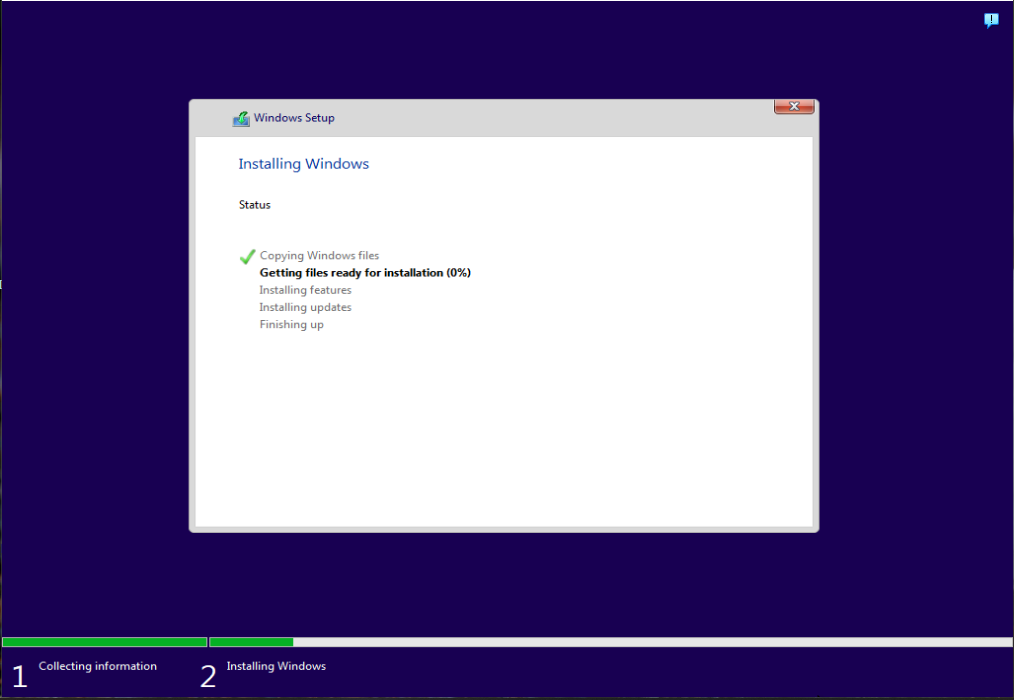
Tunggu hingga selesai
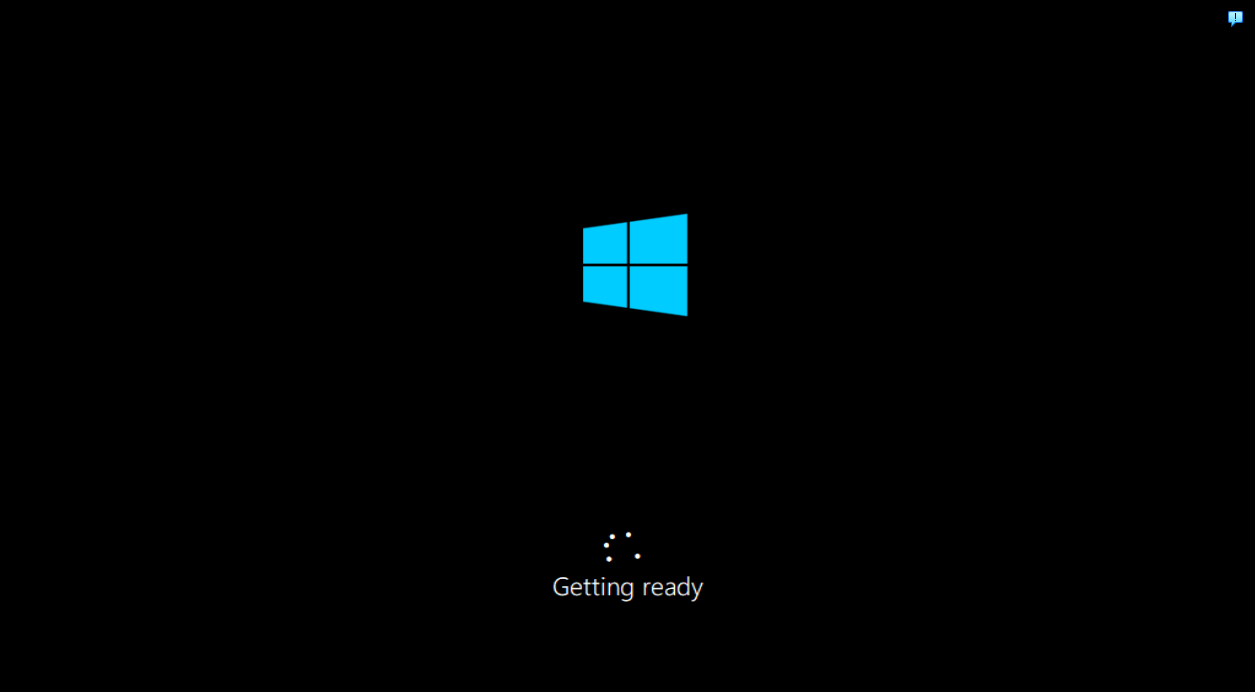
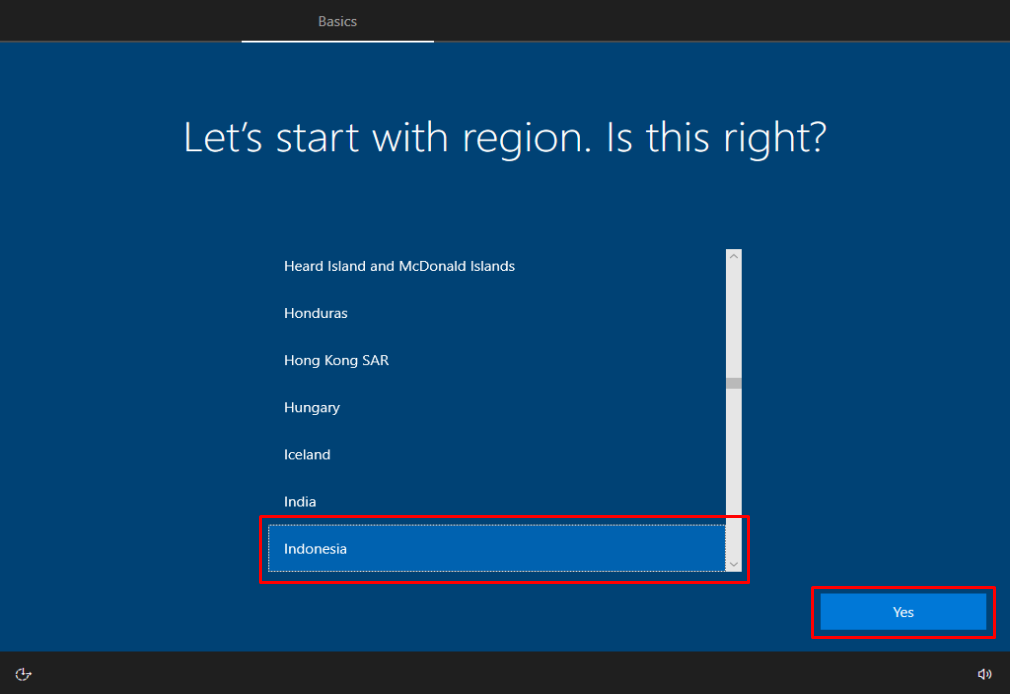
Pilih zona waktu indonesia lalu klik yes
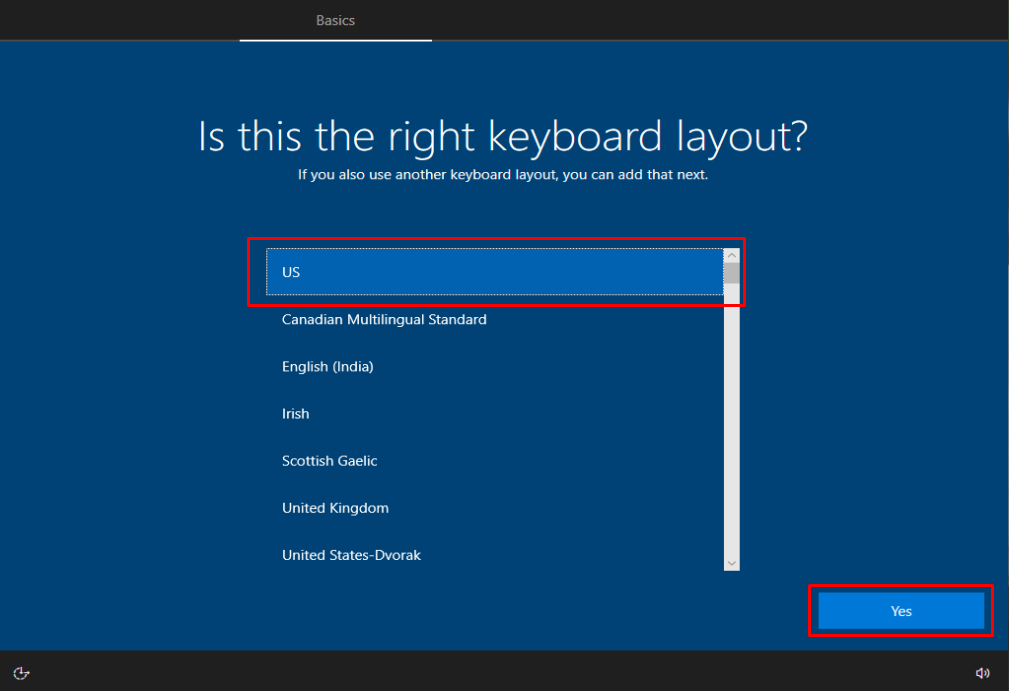
Pilih gaya keyboard US karenan umum keyboard menggunakan US, untuk format beberapa negara berbeda penempatan Spesial Karakter seperti “@”.
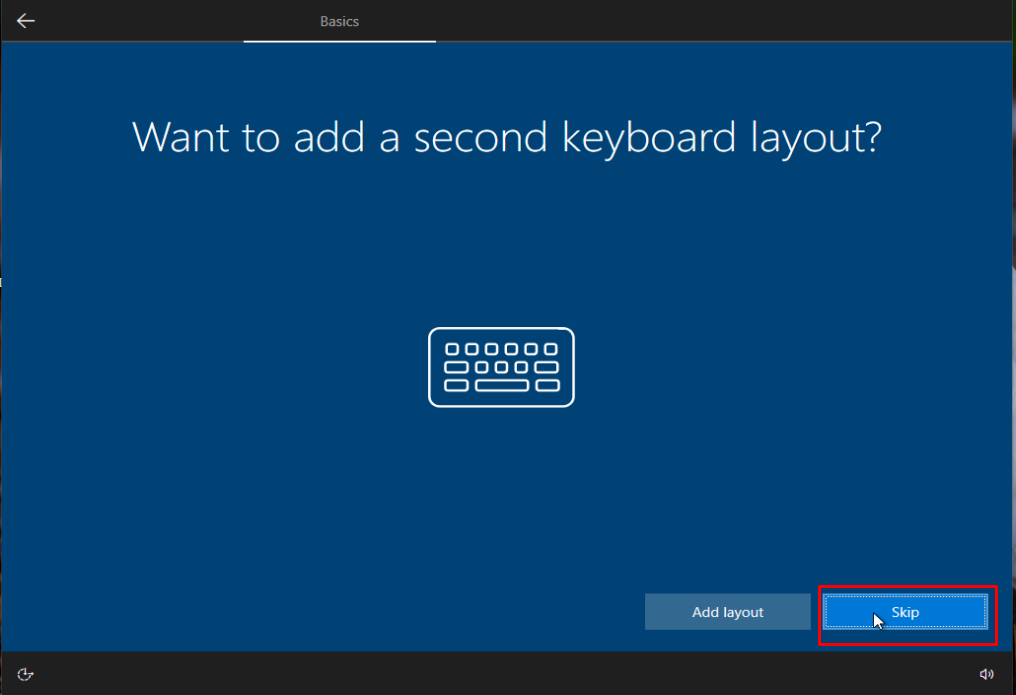
Klik lewati jika tidak diperlukan tema tata letak keyboard seperti tema Arabic yang menulis dari kanan ke kiri atau mandarin dari atas ke bawah.
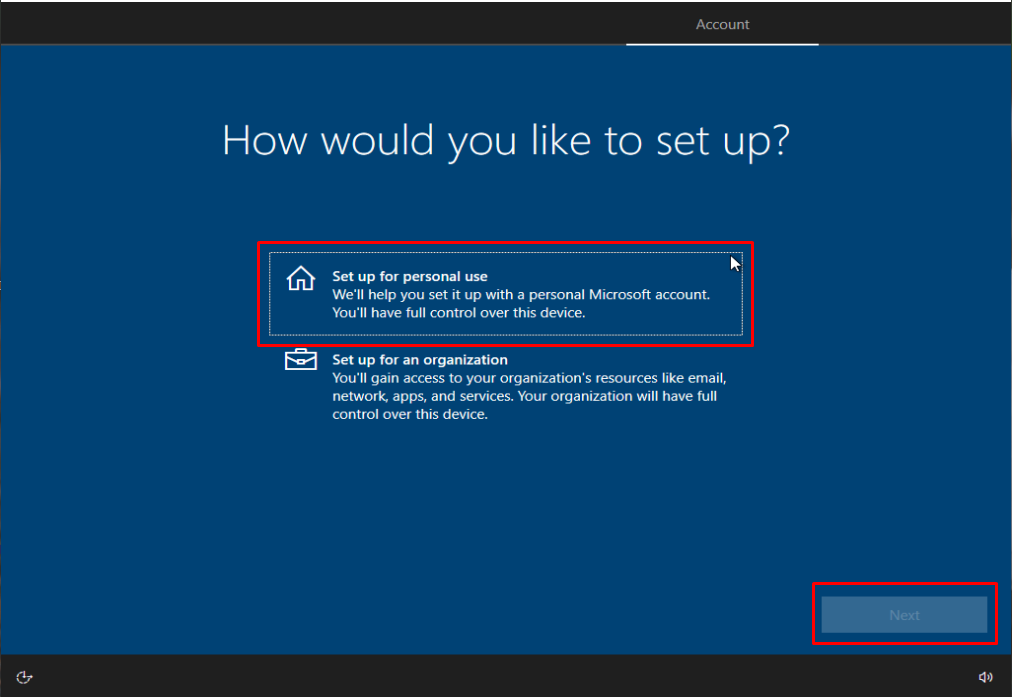
Pilih penggunaan personal lalu klik next
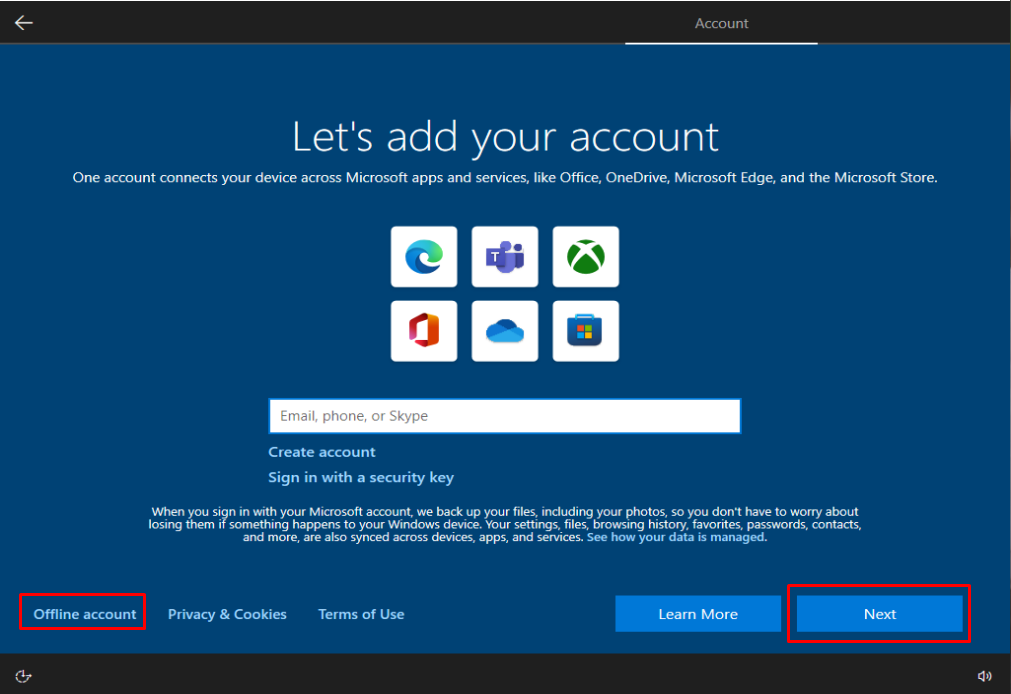
Pilih offline akun lalu klik Next jika anda punya akun bisa gunakan akun anda.
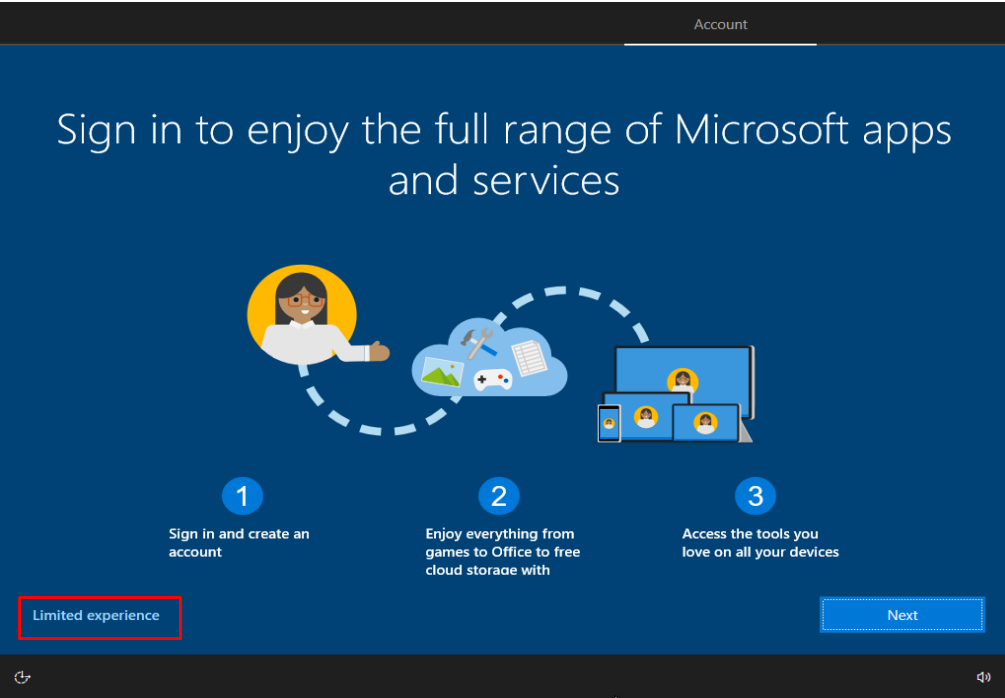
Klik batasan kenyamanan penggunaan lalu klik Next.
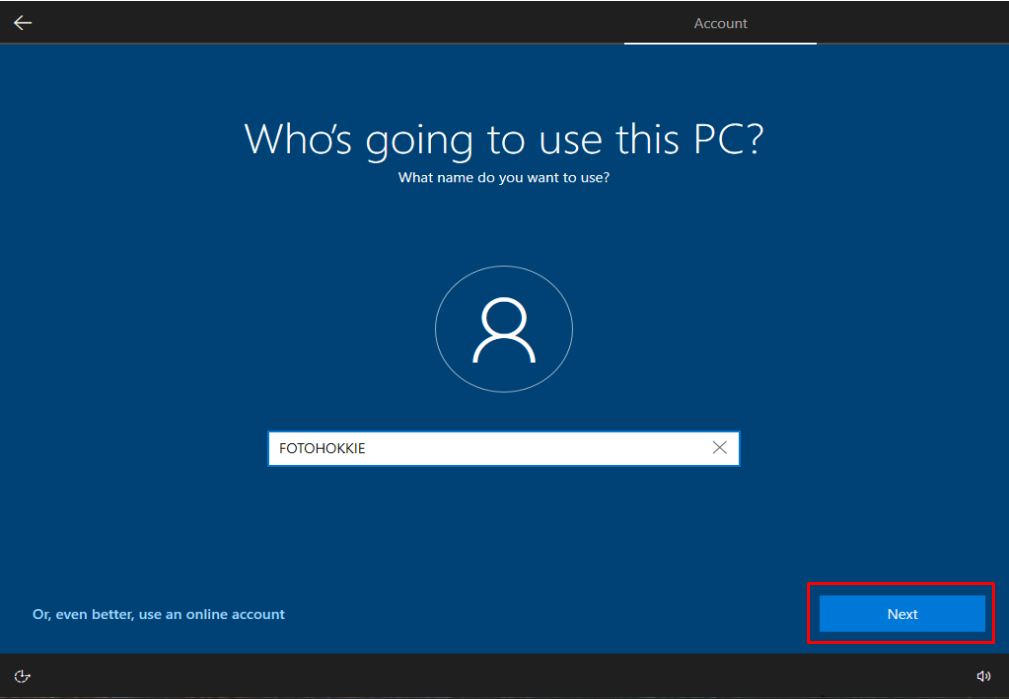
Beri nama pc sesuai keinginana anda lalu klik next
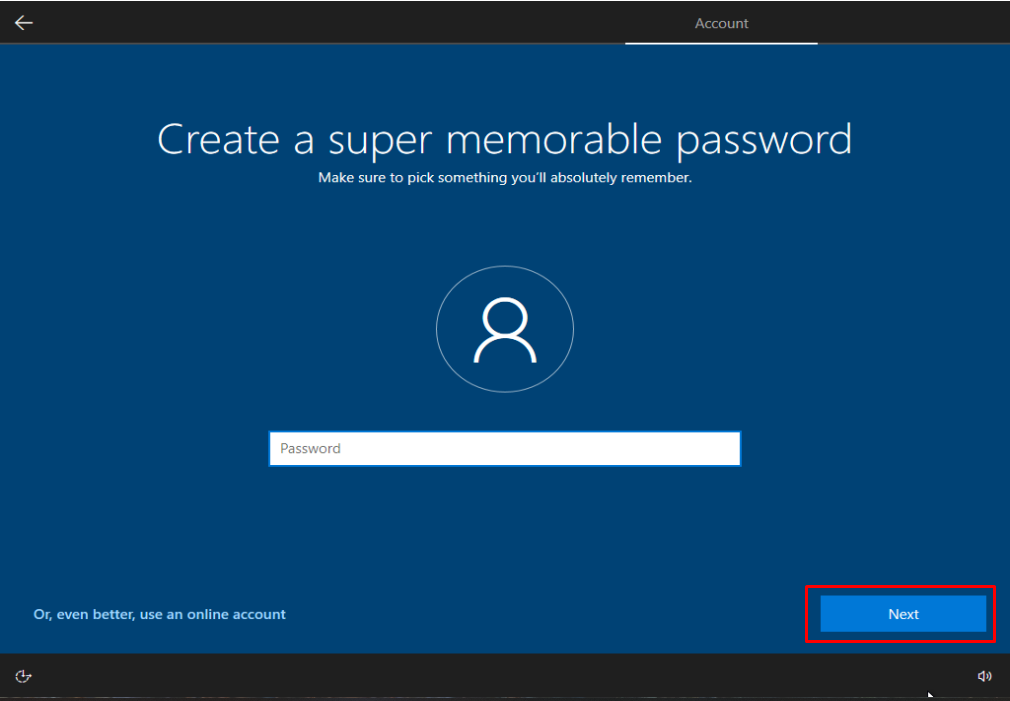
Jika anda ingin menggunakan password maka isi pasword sesuai kebutuhan, Jika tidak maka Klik next agar pc tidak menggunakan password
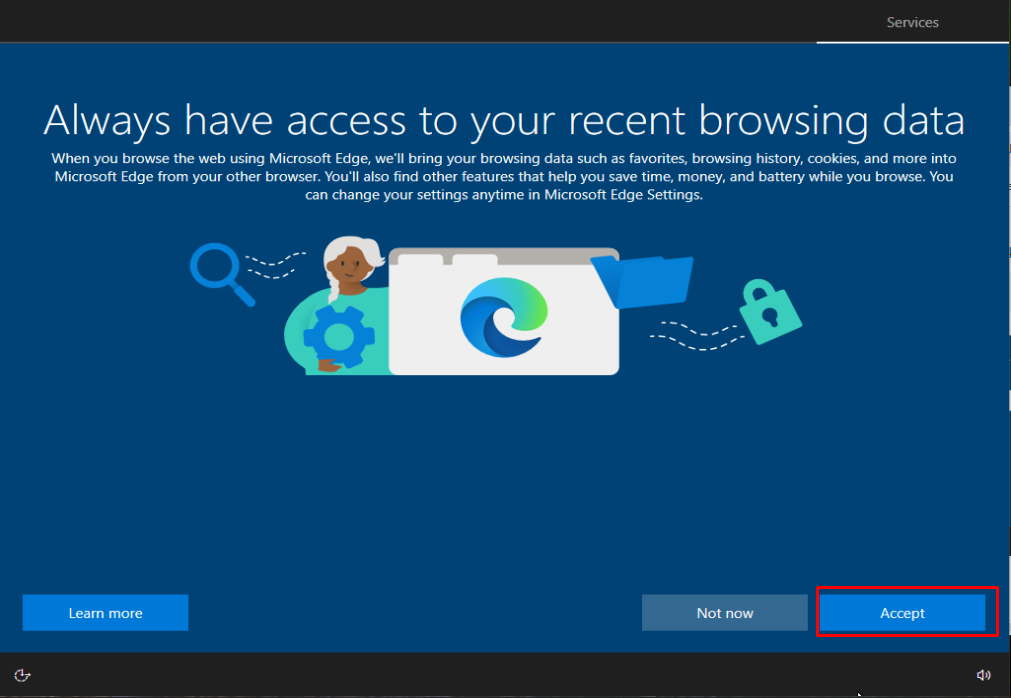
Klik Accept 
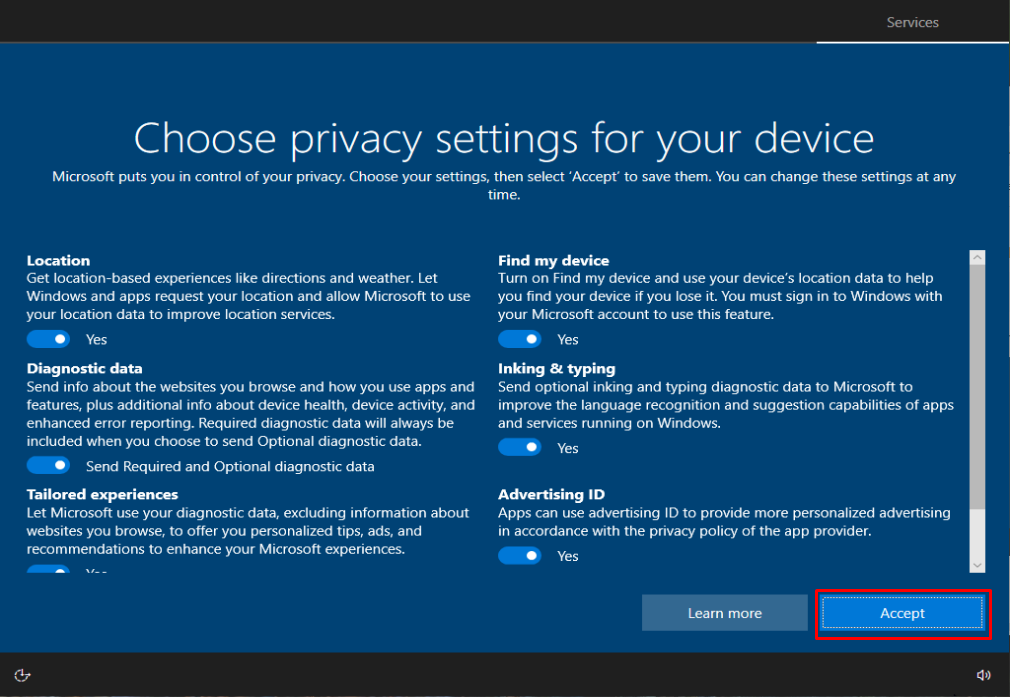
Klik Accept
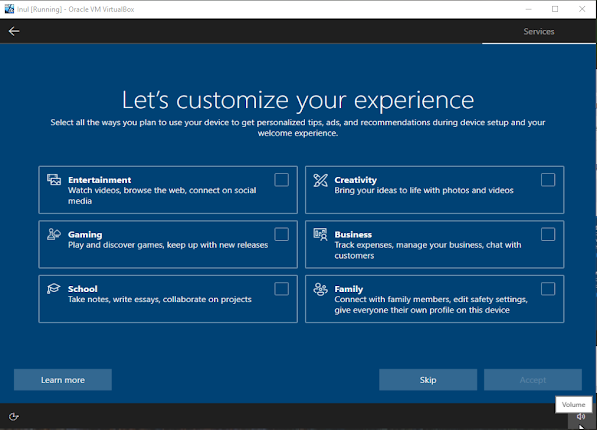
Klik Skip
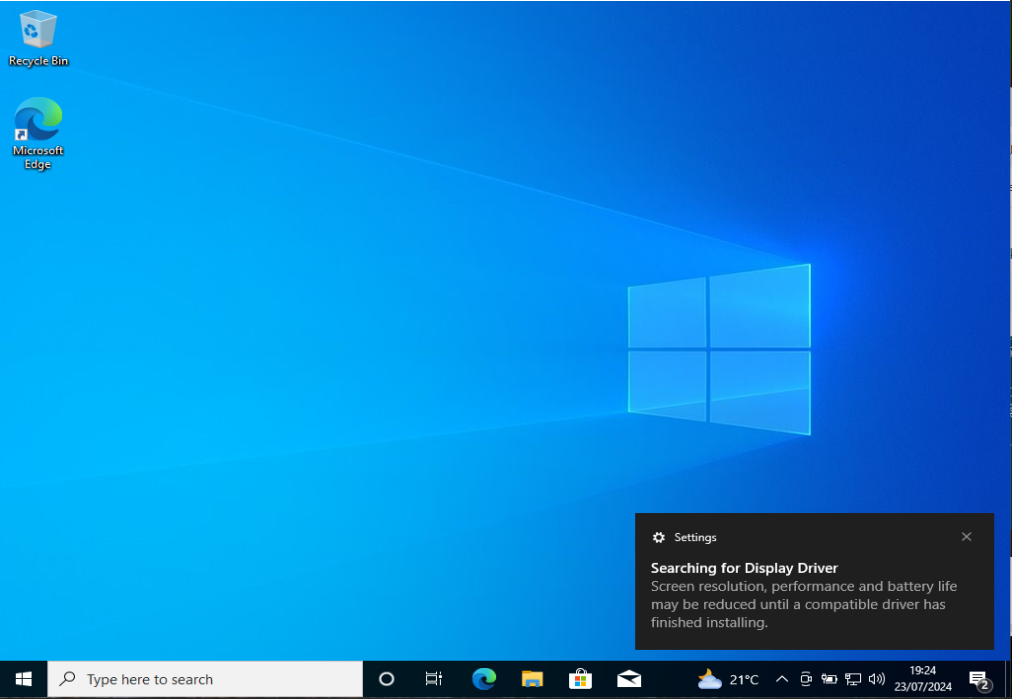
Instalasi telah selesai, tinggal lanjut untuk persiapan instalasi aplikasi yang diperlukan.


Sekian pembahasan instal ulang windows 10 semoga bermanfaat maaf atas segala kekurangannya, jika ada masukan atau rekomendasi boleh dikomentar.


Kamis, 28 Maret 2019

Tutorial Cetak Sertifikat Banyak Di Illustrator

Tutorial Cetak Sertifikat Banyak dalam Satu File di Adobe Illustrator CS6


Makna Sertifikat pada KBBI adalah tanda atau surat keterangan (pernyataan) tertulis atau tercetak dari orang yang berwenang yang dapat digunakan sebagai bukti pemilikan atau suatu kejadian. Dalam suatu acara baik itu lomba, seminar, workshop dan apapun itu pasti kita memerlukan yang namanya sertifikat. Biasanya sertifikat dicetak sangat banyak dan terkadang panitia suka bingung bagaimana cara mencetak sertifikat yang banyak dalam satu file?. Nah pada kesempatan kali ini ADKura-Kura akan berbagi sedikit pengetahuan bagaimana cara mencetak sertifikat dalam satu file?, tanpa harus ngedit satu nama terus cetak begitu seterusnya hingga membuat kurang efektif. Mari kita langsung ke tutorial.


Pertama buka dahulu aplikasi Adobe Illustrator CS6, untuk membuat sebuah project baru klik file lalu pilih new.


Nah pada menu ini kalian bebas menamain project yang akan dikerjakan, nah ini hal yang penting di Number of Artboard berapa banyak sertifikat yang akan dicetak sebagai contoh saya pilih 15 buah, untuk columns saya pilih, disana juga ada pengurutan cetakan baik zig-zak ke samping maupun ke bawah. Untuk ukuran media nya kalian bisa ubah ubah sesuai dengan kertas sertifikat yang kalian gunakan. Untuk bleed adalah batasan seperti margins pada aplikasi pengolah kata. Dan mode warna sesuikan dengan keinginan mau mode RGB atau CMYK. Usahakan untuk raster effect gunakan yang 300 ppi. Lalu klik oke.


Ini adalah tampilan kosong dari file project yang dibuat, dan kamu tinggal desain sertifikat sesuai keinginan.

https://adkurakura.blogspot.com/2019/03/tutorial-cetak-sertifikat-banyak-di.html

Untuk banyaknya nama tinggal duplikasi dan ubah namanya, setelah itu tinggal cetak.


Ini adalah tampilan untuk mencetak. Selain mencetak juga kita dapat buat file digitalnya dengan format PDF agar dapat membackup data.


Terkadang ukuran media kertas sertifikat itu sering berbeda dan tidak ada dalam kategori untuk itu pada media size gunakan user defined nah untuk ukurannya disesuaikan di awal, dan project tinggal dicetak lalu tunggu hingga proses cetaknya beres tanpa haru merubah nama lau edit.

Sekian tutorial kali ini semoga bermanfaat, kunjungi terus halaman Adkurakura dan tunggu update postingan berikutnya.

Rabu, 27 Maret 2019

Tutorial Menganimasikan objek dengan Adobe Flash

Tutorial Menganimasikan objek dengan Adobe Flash


     Membuka software Adobe Flash
Klik Start lalu masuk ke menu “All Programs” lalu pilih “Adobe Flash Profesional “ lalu klik dan tunggu


Dan ini adalah tampilan awal dari Adobe Flash disini karena kita hanya menganimasikan kita pilih saja “Flash File (ActionScript2)

https://adkurakura.blogspot.com/2019/03/tutorial-menganimasikan-objek-dengan.html


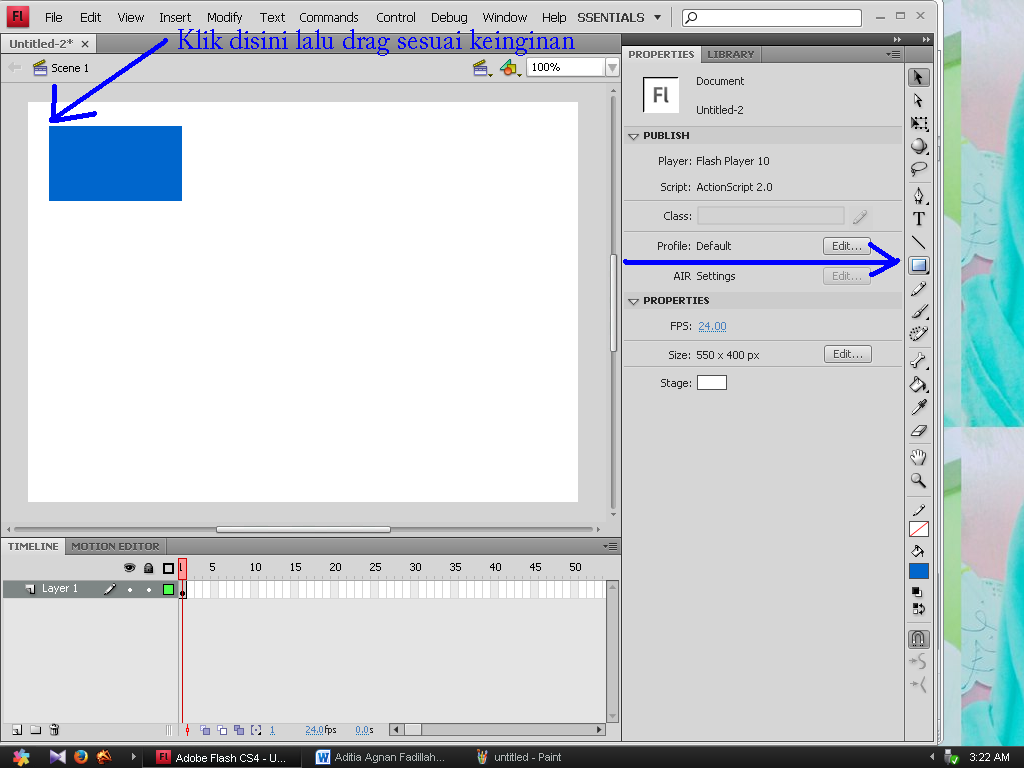
Sekarang kita akan menganimasikan dahulu posisi, untuk itu kita memerlukan objek untuk di animasikan kalian bebas ingin menggunakan tools yang mana. Disini saya membuat objek Persegi panjang menggunakan tools “Rectangle Tools”


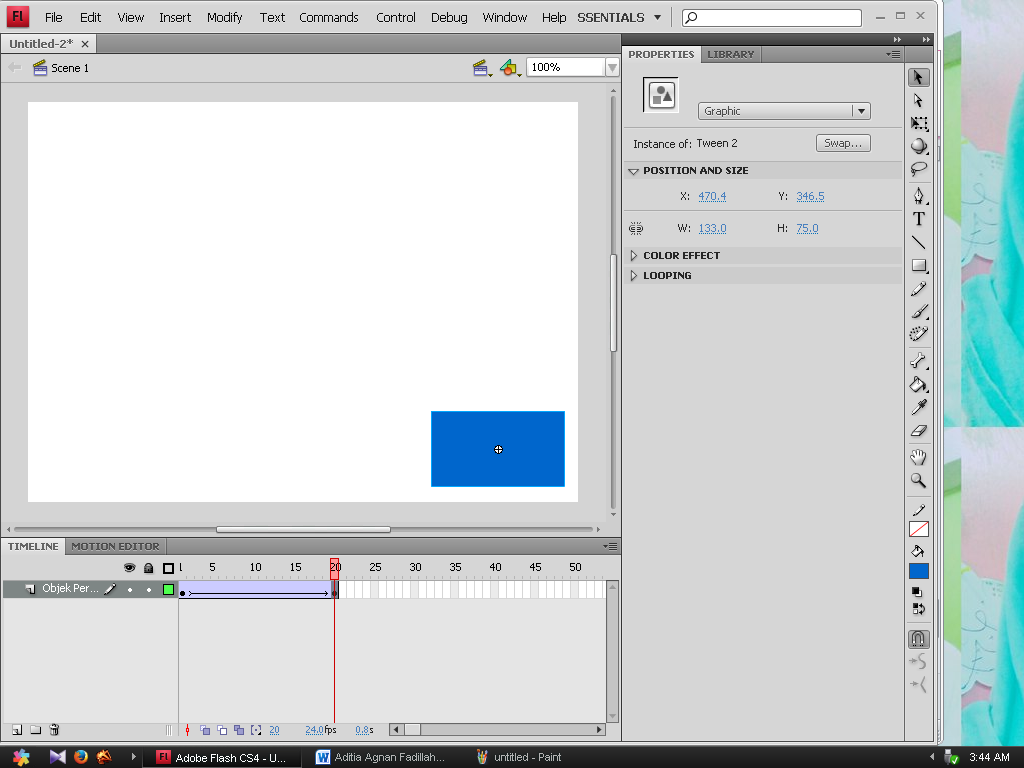
Nah disini kita baru mengani masikan klik kanan di key frames yang berada di time line lalu klik “Create Classik Tween” . Mengapa kita gunakan Classic tween karena objek belum menjadi symbol.


Lalu di Frames 20 kita sisipkan key fram yaitu tanda berhentinya sebuah animasi atau tempat yang dituju dengan cara , klik kanan pada frames 20 lalu klik “insert keyframes”, setelah itu baru kita memindahkan objek kemana yang kita mau


Untuk melihat hasilnya tekan tombol Ctrl+Enter atau klilkControl lalu klik tes movie


Sekarang kita akan mengani masikan rotasi atau putaran , caranya klik saja di tengah keyframe yang telah di animasikan lalu di rotate ganti dengan cw atau yang anda suka dan dipinggirnya ada angka itu bias kita atur sesuai keinginan karena itu untuk membuat objek berapa kalibrputar , cw ( searah dengan jarum jam ) sedangkan ccw ( berlawan dengan arah jaru jam )

Sekarang kita akan mengani masikan rotasi atau putaran , caranya klik saja di tengah keyframe yang telah di animasikan lalu di rotate ganti dengan cw atau yang anda suka dan dipinggirnya ada angka itu bias kita atur sesuai keinginan karena itu untuk membuat objek berapa kalibrputar , cw ( searah dengan jarum jam ) sedangkan ccw ( berlawan dengan arah jaru jam )


 Lalu test mvie Ctrl+Enter


Sekarng kita animasikan skala atau ukuran , caranya klik di frame ujumg lalu gunakan tools Free transform untuk  memperbesar/perkecil kalian hanya tinggal menggeser anchor pointnya jika ingin tetap simetris smbil tekan “ Shift”. shapp


Lalu test mvie Ctrl+Enter


Sekarang kita akan animasikan perubahan warna , caranya tekan tombol v di keyboard lalu di color effect pilih tint


Atur warna sesuai keinginan


Lalu test movie


Selanjutnya kita akan mengani masikan transparansi, caranya masih sama tekan tombol v lalu di color effect pilih alpha 


Untuk menjadi transparan saya atur hingga 0 jika ingin menjadi ada atur menjadi 100


Lalu test movie


Sekarang kita akan menganimasikan bentuk tapi kita buat projek baru lagi dengan tekan tombol Ctrl+N, carannya pada keyframe kita pilih “create shape tween”


Lalu di Frames 20 kita sisipkan key fram yaitu tanda berhentinya sebuah animasi atau tempat yang dituju dengan cara , klik kanan pada frames 20 lalu klik “insert keyframes”, setelah itu baru kita memindahkan objek ubah yang kita mau


Sekarang kita ubah bentuknya sesuai keinginan mau jadi teks atau objek lainny , caranya hapus dahulu objek tadi lalu ganti dengan objek lain , disini saya menggunakan oval tool 


Test movie